
Como colocar um tocador de MP3 na sua página
PASSO 1. Faça o Uploaddo seu arquivo MP3
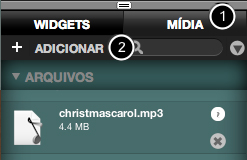
Clique na aba MÍDIA (1) e depois clique em ADICIONAR (2).
PASSO 2. Encontre a URL do arquivo MP3
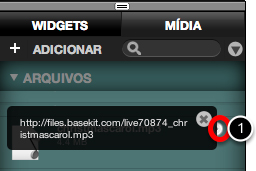
Clique no ícone de informação (1) para revelar a URL do arquivo.
STEP 3. Select and copy the URL
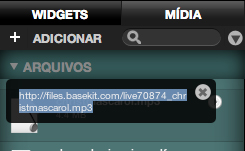
Clique no começo do texto e arraste o cursor para selecionar toda a URL. Copie pressionando as teclas Ctrl-C (Windows) ou Cmd-C (Mac) no seu teclado.
PASSO 4. Vá para o site do tocador de MP3
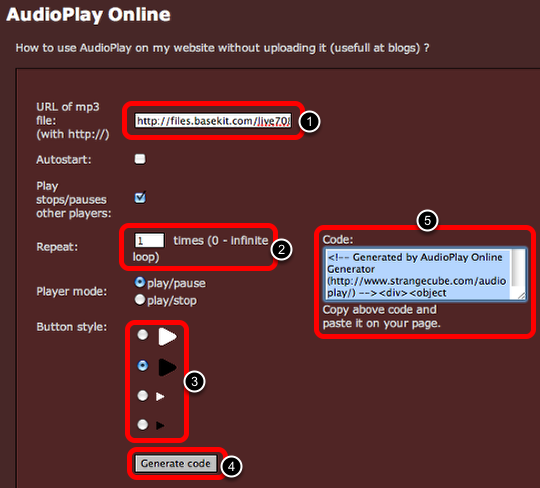
Para este exemplo estamos usando o Audioplay disponível em http://www.strangecube.com/audioplay/#generator
Cole o código da URL do arquivo no campo da URL (1). Configure a repetição (2) e selecione um estilo de botão (3). Depois clique em Generate Code (4).
Copie todo o código do campo de código (5). Copie selecionando o texto e pressionando Ctrl-C (Windows) ou Cmd-C (Mac) no seu teclado.
PASSO 5. Adicione um Widget Incorporar na sua página
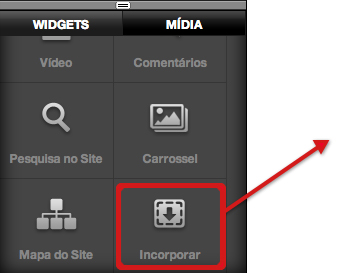
Arraste e solte o widget incorporar na sua página
PASSO 6. Cole o código
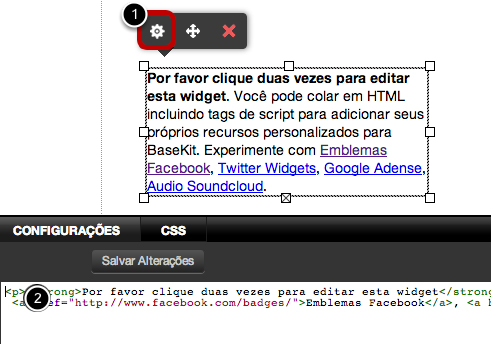
1. Clique no ícone de edição;
2. Cole o código do Audioplay Online;
3. Clique no botão Salvar Alterações.
O botão Play irá aparecer na sua página
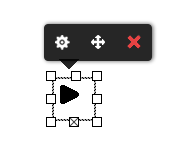
Se o botão não aparecer, talvez seja porque você possui um botão branco em um fundo branco. Você não poderá clicar no botão no modo Design.
Para testar o áudio, acesse o modo Visualizar
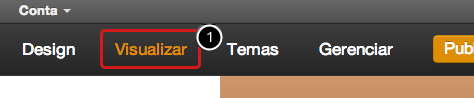
Clique na aba Visualizar para entrar no modo de visualização. Clique no botão play para ouvir o áudio.